
🦜 Parrot Assistant (Android)
¿Cansado de escribir, completar formularios o quedarte sin saber qué responder? Parrot Assistant te ayuda a escribir, editar y responder más rápido en tu teléfono Android.
Lo más fácil para empezar son estas dos herramientas:
- Un teclado con IA para dictar, corregir, borrar palabras, usar símbolos y añadir emoji en cualquier campo de texto
- Un panel lateral para abrir accesos rápidos desde casi cualquier pantalla
La app también incluye notificaciones inteligentes, automatización y comandos con IA para abrir apps, seleccionar texto visible, escanear códigos, completar formularios o redactar respuestas.
- Panel lateral: deslizas desde el borde y aparecen tus herramientas más usadas
- Teclado con IA: voz, cursor, borrado por palabra, símbolos y emoji
- Notificaciones inteligentes: buscar, filtrar y recuperar avisos importantes
- Automatización: convertir tareas repetidas en reglas sencillas
- Comandos con IA: redactar respuestas, completar formularios, abrir apps y hacer acciones rápidas
Las funciones de voz requieren HuBrowser Membership.
Descargar en Google Play🎬 Videos de demostración
Si quieres ver primero cómo se siente la app, estos videos te dan una idea rápida.
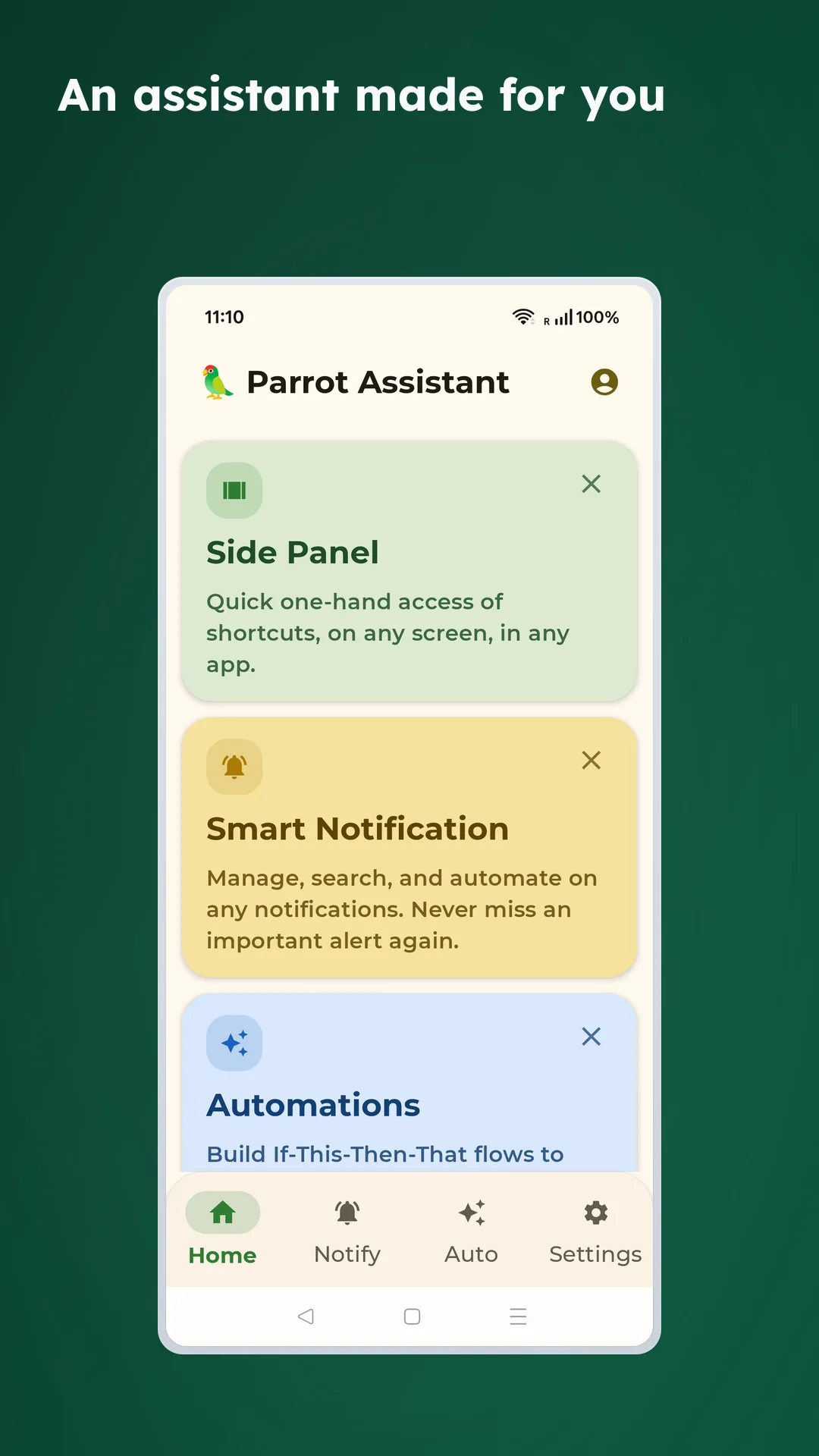
🏠 Empieza por la pantalla principal
La pantalla principal reúne las áreas más importantes. Es un buen punto de partida para entender cómo encajan todas las funciones.
🙋 Para quién tiene sentido
- Gente que responde muchos mensajes: voz, cursor y edición rápida ahorran tiempo
- Quienes pierden notificaciones: puedes volver a buscarlas más tarde
- Quienes quieren menos toques: panel lateral y voz ayudan mucho
- Quienes repiten tareas: la automatización quita pasos todos los días
🔐 Privacidad y permisos
- La grabación solo empieza cuando tocas la entrada por voz
- Los permisos se activan por función: teclado para escribir, accesibilidad para el panel lateral, cámara para escanear y acceso a notificaciones para la bandeja y la automatización
- La mayor parte de la gestión ocurre dentro del dispositivo
- Cada área explica claramente qué permiso necesita y para qué sirve
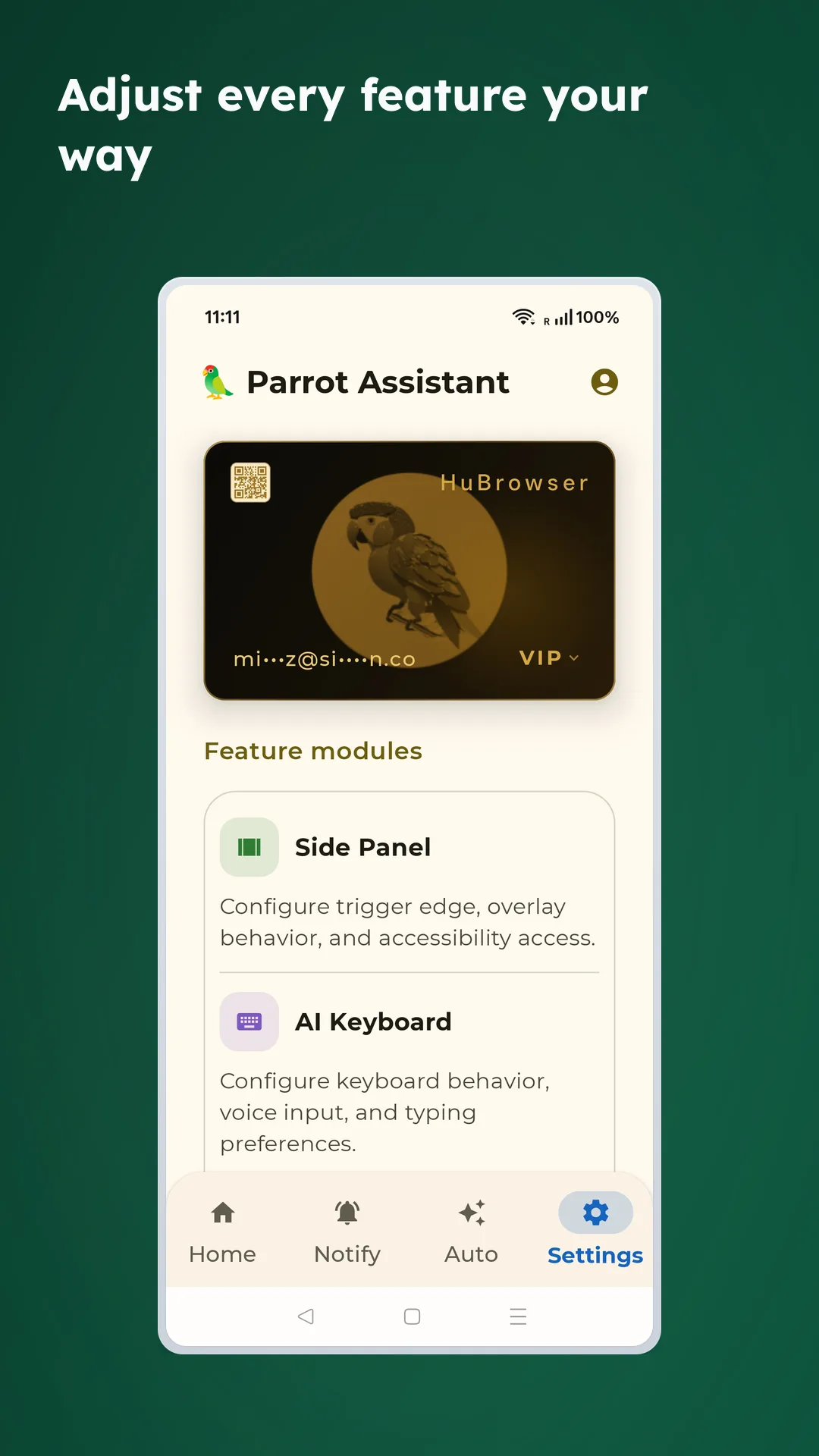
La sección de ajustes es el centro para configurar el panel lateral, el teclado con IA y los permisos relacionados.
🎤 Voz y membresía
La transcripción de voz está ligada a HuBrowser Membership:
- Los usuarios no registrados tienen una cuota gratuita limitada
- Los miembros tienen 20 transcripciones por cada 24 horas
- El historial y la cuota restante se pueden revisar desde los ajustes del teclado
🧭 Qué página mirar primero
✅ Orden recomendado
Si es tu primera vez con la app, empieza por:
- Panel lateral para acceso inmediato en cualquier pantalla
- Teclado con IA para escribir por voz con rapidez
- Automatización cuando ya tengas lo básico configurado
Después, añade Notificaciones y Comandos de voz cuando quieras flujos más contextuales.