
🦜 Parrot Assistant (Android)
入力が面倒、フォーム記入が大変、返信文に迷う。そんなとき、Parrot Assistant は Android スマホで「書く・直す・返す」をすばやく手伝います。
まず使いやすい入口はこの 2 つです。
- どの入力欄でも、音声入力、修正、削除、記号、絵文字を使いやすくする AI キーボード
- ほとんどの画面から、よく使うツールをすぐ開けるサイドパネル
さらに、スマート通知、自動化、AI コマンドも使えます。アプリ起動、画面上の文字選択、コードスキャン、フォーム入力、返信文の下書きなどに役立ちます。
✨ Android でよく使う 5 つの道具をまとめて使えます
- サイドパネル: 画面端からスワイプして、よく使う道具をすぐ出せる
- AI キーボード: 音声入力、カーソル操作、単語削除、記号、絵文字が使いやすい
- スマート通知: 消した通知も検索して、あとから見つけやすい
- 自動化: 繰り返しがちな操作をルールにできる
- AI コマンド: 返信作成、フォーム入力、アプリ起動、すばやい操作に使える
音声機能には HuBrowser Membership が必要です。
Google Play でダウンロード🎬 デモ動画
まず雰囲気をつかみたいなら、上の短い動画から見るのがおすすめです。
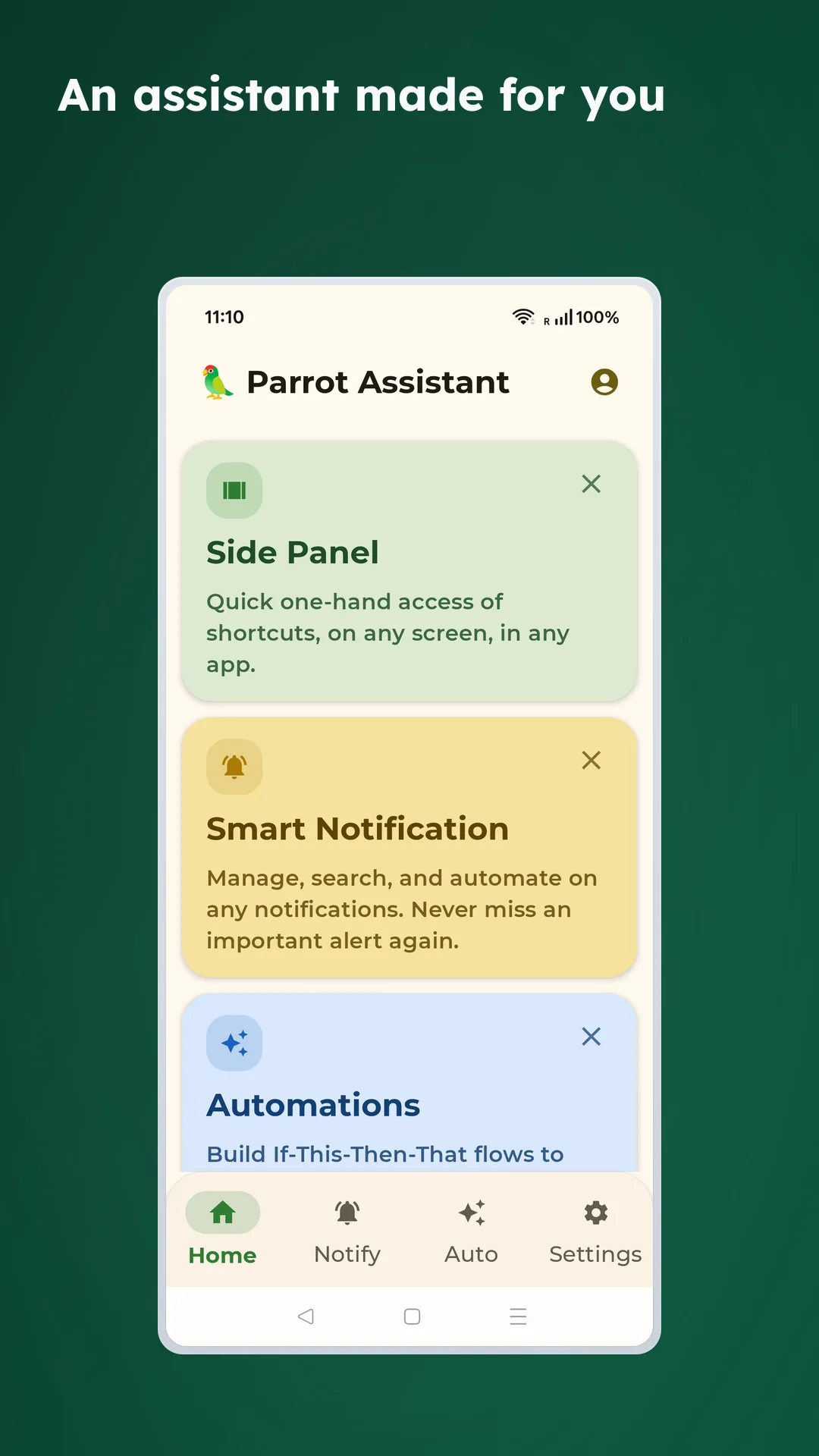
🏠 まずはホーム画面
ホーム画面には、よく使う機能がまとまって並んでいます。最初にここを見ておくと、全体の流れがつかみやすいです。
🙋 どんな人に向いているか
- よくメッセージを返す人: 音声入力やカーソル移動がかなり楽になります
- 通知を見失いがちな人: 消した通知もあとから探し直せます
- 操作を少しでも減らしたい人: サイドパネルや音声コマンドが便利です
- 同じことを何度もやる人: 自動化で手間を減らせます
🔐 プライバシーと権限
- 録音は音声入力を自分で開始したときだけ始まります
- 権限は機能ごとです。入力にはキーボード、サイドパネルにはアクセシビリティ、スキャンにはカメラ、通知整理には通知アクセスを使います
- 多くの管理処理は端末内で完結します
- どの機能が何の権限を必要とするか、各画面で確認できます
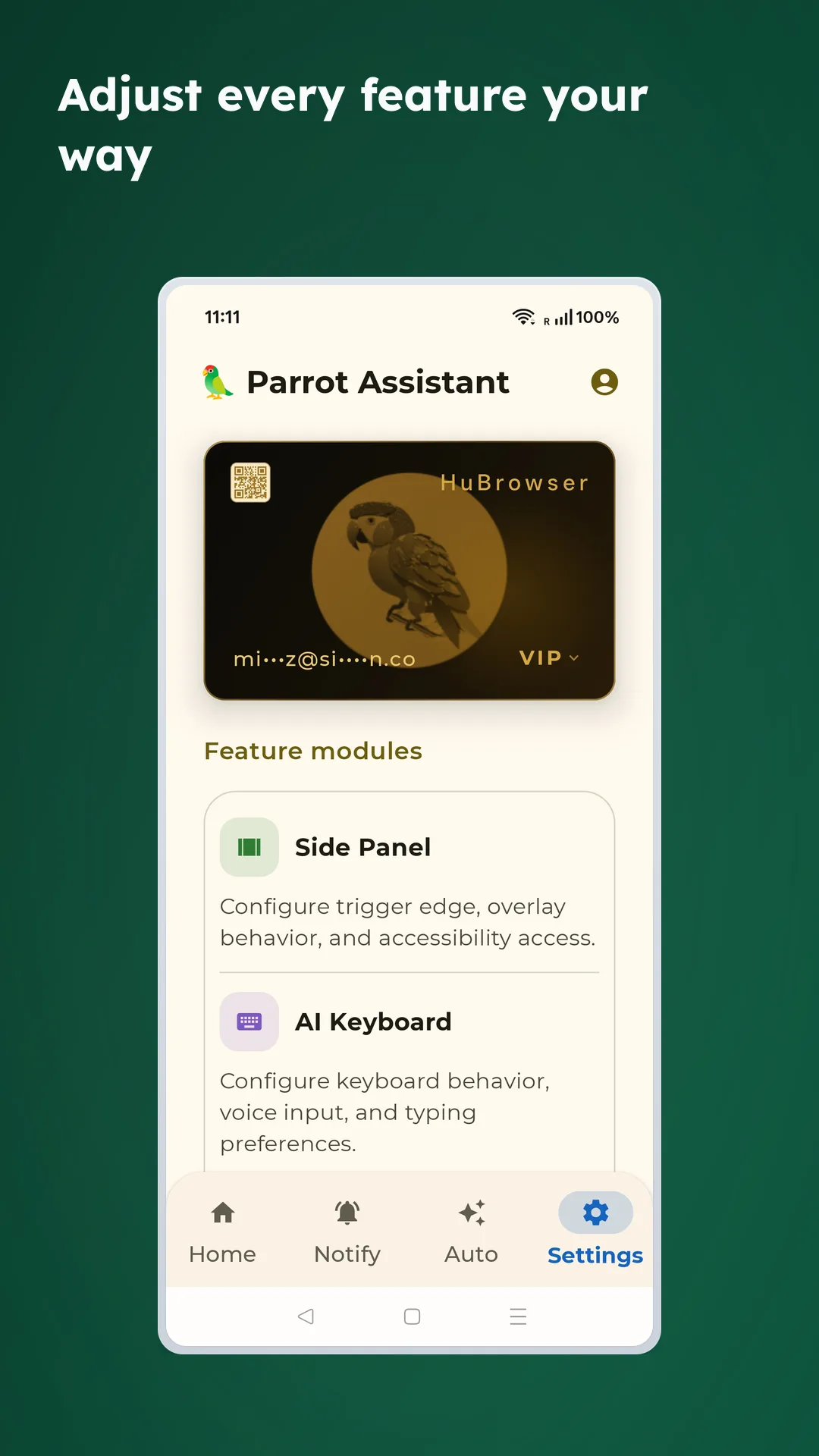
設定画面では、サイドパネルや AI キーボード、関連する権限をまとめて確認できます。
🎤 音声機能とメンバーシップ
音声文字起こしは HuBrowser Membership と連動しています。
- 未登録ユーザーには制限付きの無料枠があります
- メンバーは 24 時間ごとに 20 回まで使えます
- 残り回数や履歴はキーボード設定から確認できます
🧭 先に見るならこのページ
✅ おすすめの見方
はじめて使うなら、次の順番で見るのがおすすめです。